

はじめに
今回は、前回(ロゴの設計 ④振り返り&再ブラシュアップ)の最終スケッチをデータ化して、
ロゴを完成させます。
当サイトでは、ロゴや図の作成にPowerPointを活用しています。
趣味で身につけたPowerPointの技術が、仕事にも役立ちます。
お読み頂いている皆さまもオフィスを日常的に使っていませんか?
忙しい日常の中で、模型に割ける時間はわずかです。
その限られた時間を活用して、模型と仕事の両方のスキルアップが出来るなら、
こんなに嬉しい事はないです。
今回は、RSEのロゴがどの様な手順で作られたかを、順を追って説明します。
ロゴ制作では、図形をつなげたり、切り抜いたりする機能を使います。
設定方法と基本的な使い方は、こちらの記事で紹介しています。
PowerPointの図形加工|タブの追加方法と5つの機能・実例
ここからは、図形加工の機能を使ってRSEのロゴを作っていきます。
手順1.パーツの作成
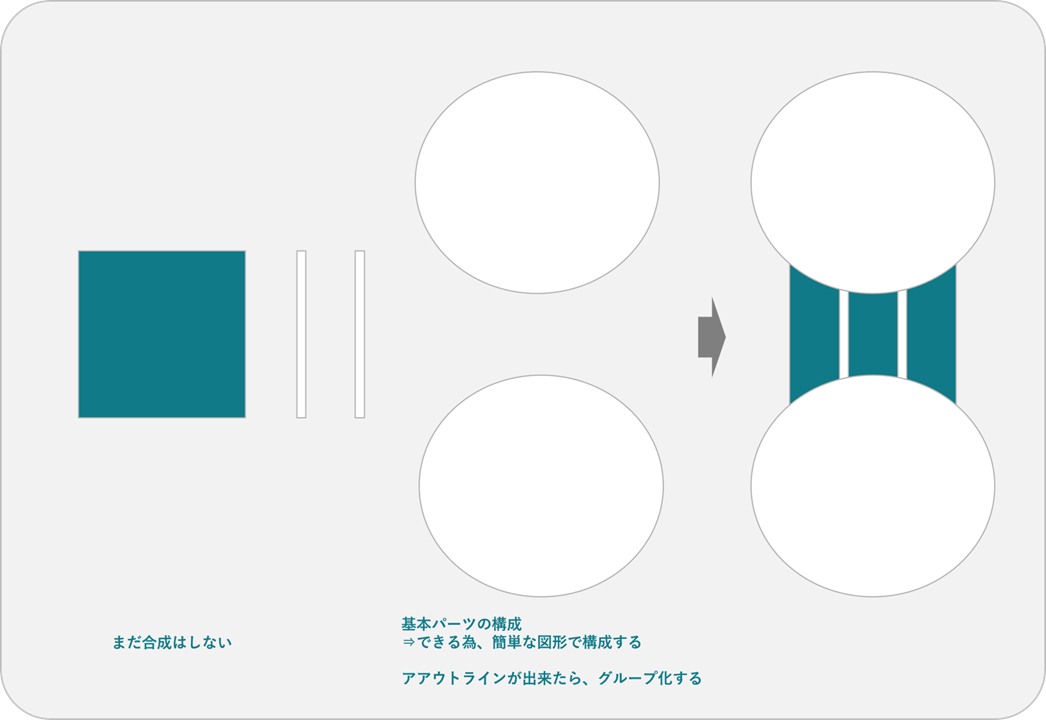
まずは、長方形や楕円などの簡単な図形を組み合わせ、ロゴの基本になる形を用意します。
この段階では図形を合成せず、配置を整えてからグループ化します。
一度合成すると、元の図形を個別に調整しにくくなります。そのため、この段階ではグループ化に留めます。全体のバランスを確認し、ガイド図形の最終的な位置を調整してから、図形加工を行います。
手順2.カットする為のガイド図形を用意する(縦方向)
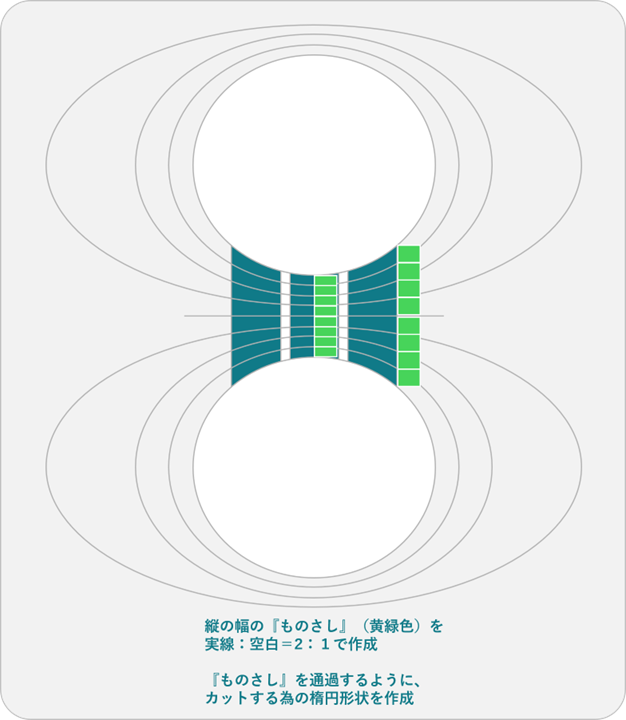
図の緑色のパーツは、縦方向の幅をそろえるための『ものさし』です。実線と空白の幅が2:1になるように作っています。
作成したものさしに合わせて、カットする為のガイド図形を作成します。
図形加工のコマンドを用いるので閉じた図形で作成します。
手順3.カットする為のガイド図形を用意する(横方向)
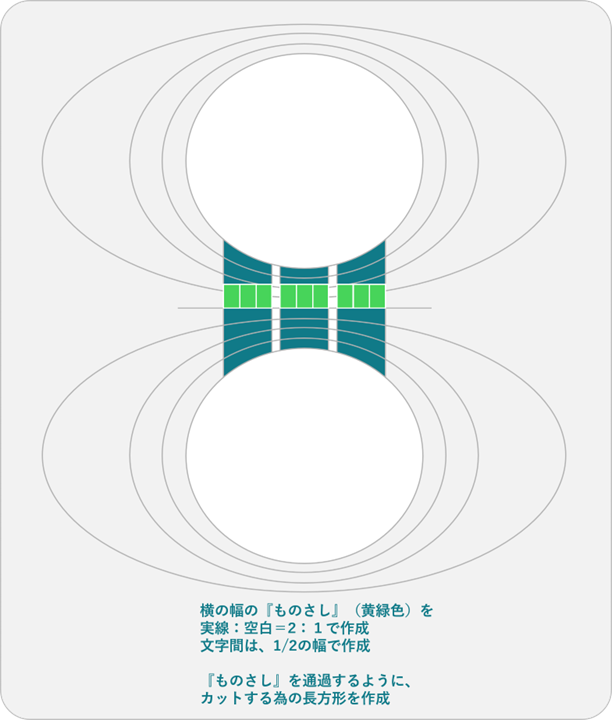
同じく、横方向にも『ものさし』を用意し、作成したものさしに合わせて、カットする為のガイド図形を作成します。
3文字分に分割する為の空白を作成しました。
手順4.文字の空白部分の図形を作成
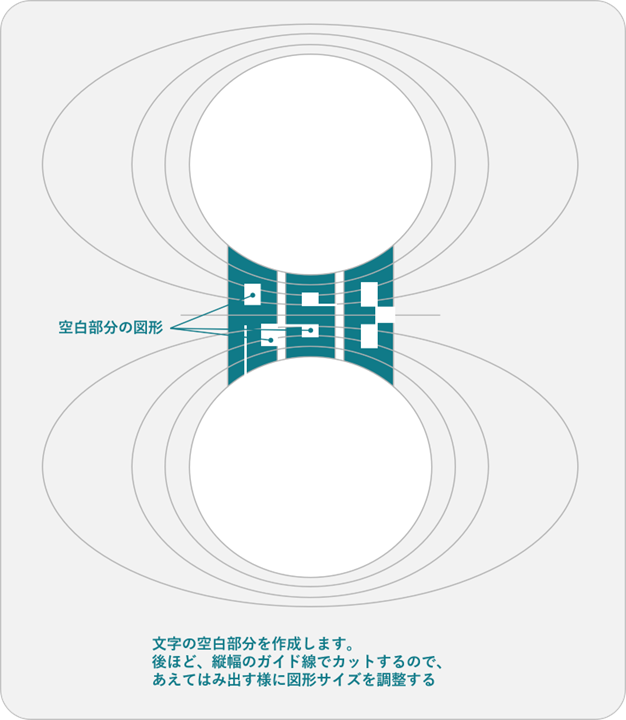
文字の中抜き部分や、空白部分、切れ目の部分に、空白部分の形に合う図形を作成します。
このロゴは角ばった形状なので、四角形状が適しています。
後ほど、縦幅のガイド図形でカットするので、
あえて、はみ出す様に図形サイズを調整します。
手順5.文字の空白部の図形をカットする
『単純型抜き』のコマンドを用いて文字の空白部分の形状を整えます。
PowerPointで図形を作る際に、一番苦労するのが、この工程かもしれません。
ガイド図形は『単純型抜き』を使うと元のまま残らないため、
繰り返し使う場合は、その都度コピーして位置を合わせる必要があります。
この位置合わせに時間がかかるので、根気のいる工程です。
でも、絶対できますので、根気よく頑張りましょう!(^^)

手順6.仕上げ
ガイド図形と中心線を除去し、空白部の色を背景色に調整して、ロゴ完成です。
今回は、空白部分の図形を背景と同じ色にして仕上げます。背景色を変更する場合は、空白部分の色も合わせて変更します。
パワーポイントでもココまでちゃんと作れます。

おわりに
お疲れさまでした。
これにて、ロゴ作成の記事は終了です。
今後、『頂点の編集』を用いたロゴ/マークの作成も記事にします。
プラモデルの自作デカールを作る際に活用できますので、お楽しみに。
それでは、今日はこの辺で。

コメント