

はじめに
パワーポイントでは、図形をつなげたり、重なった部分を切り抜いたりすることで、組み込みの図形だけでは描けない図形を作成可能です。
この記事では、よく使う5つのコマンドを専用タブにまとめる手順と、それぞれの機能を簡単な実例で紹介します。ロゴ制作や、業務資料の図解に活用できます。
使用環境:Microsoft Office Home 2024(Windows版)
図形加工タブを追加する
『図形加工』は、今回自分で作成するタブの名前です。
よく使うコマンドを呼び出しやすくするため、リボンに専用のタブを追加します。
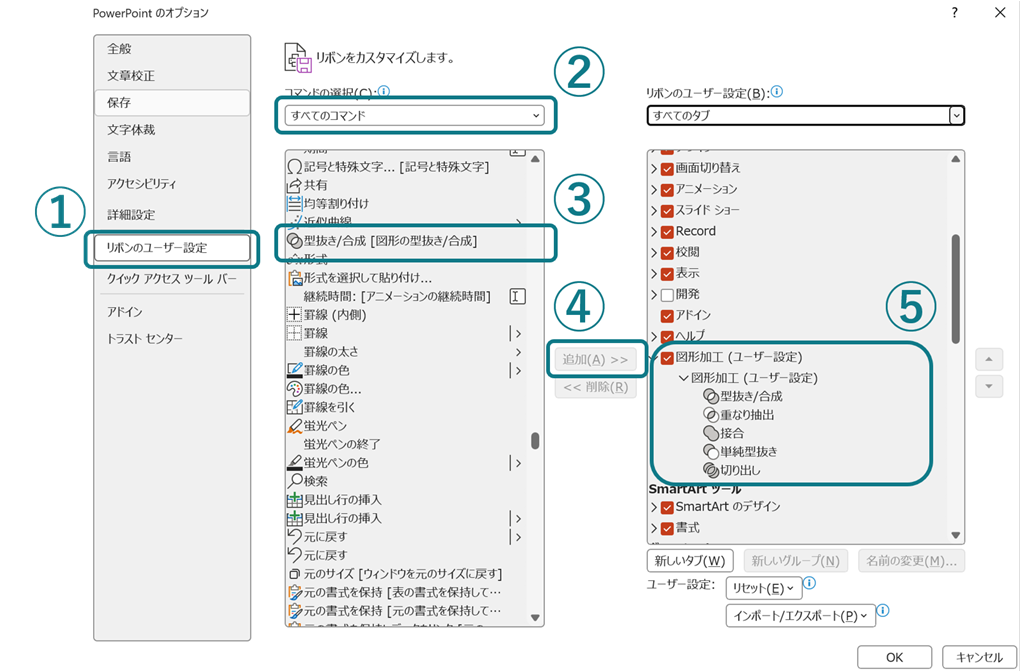
『ファイル』→『オプション』を開き、図中の番号に沿って設定します。
①『リボンのユーザー設定』を選択します。
準備として、右側の『新しいタブ』を押し、作成したタブと、その中のグループの名前を、それぞれ『図形加工』に変更します。
②左側の『コマンドの選択』を『すべてのコマンド』に切り替えます。
③追加するコマンドを選びます。右側では、追加先の『図形加工』グループを選択しておきます。
④『追加』を押します。『型抜き/合成』『重なり抽出』『接合』『単純型抜き』『切り出し』の5つを、1つずつ追加します。
⑤右側の『図形加工』グループに、5つのコマンドが追加されたことを確認します。
最後に『OK』を押して、設定を完了します。
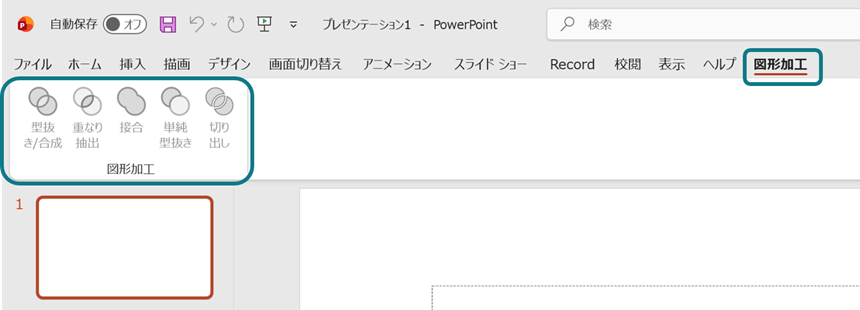
成功すれば、リボンに『図形加工』が現れ、
『型抜き/合成』『重なり抽出』『接合』『単純型抜き』『切り出し』が表示されます。これで、準備は完了です。
加工する図形を複数選択すると、これらのコマンドが使えるようになります。
パワポでのロゴ製作には、こちらのコマンドを多用します。
業務資料での図解にも使えるので、設定しておいて損はありません。
資料内で注目させたい場所に、赤い枠を置く場合でも、
図形加工の技術を用いる事で、注目対象の形状にぴったり合わせた赤枠を作ることが出来ます。
それぞれの機能で何ができるのか、簡単な図形を使って紹介します。
単純型抜き
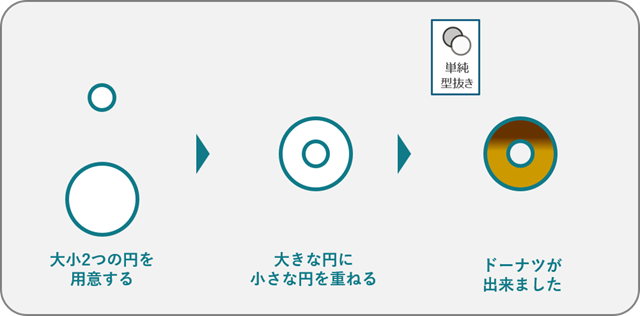
最初に選んだ図形から、後で選んだ図形と重なる部分を取り除きます。
例えば、大きな円の内側に小さな円を重ね、大きな円、小さな円の順に選んで『単純型抜き』を使うと、ドーナツのような形ができます。
型抜き/合成
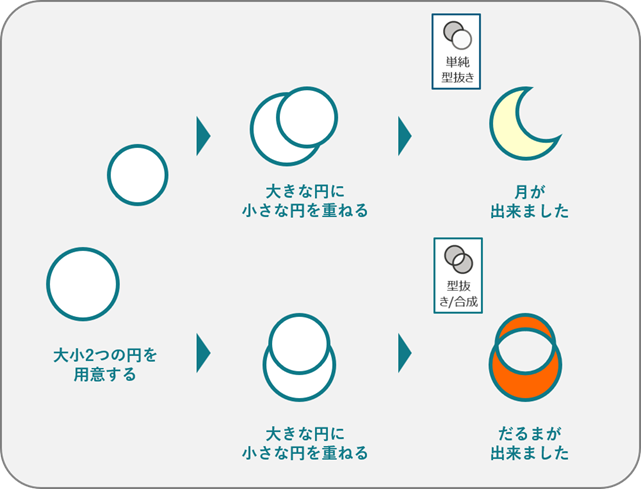
重なっている部分を取り除き、重なっていない部分をまとめて1つの図形にします。
先の『単純型抜き』と同じ様に聞こえますが、合成後に重なっていない部分も図形として残ります。
文章だとわかりづらいので、下図にて説明します。
『単純型抜き』と『型抜き/合成』の差を確認して下さい。
重なり抽出
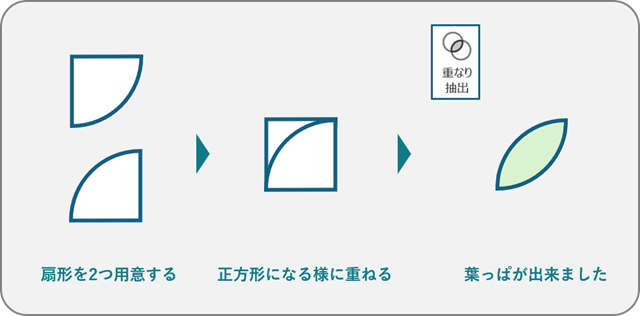
2つの図形の重なっている箇所の形状を抽出します。
例えば、扇形2つを重ねて『重なり抽出』を使うと、葉っぱの様な形状が出来ます。
接合
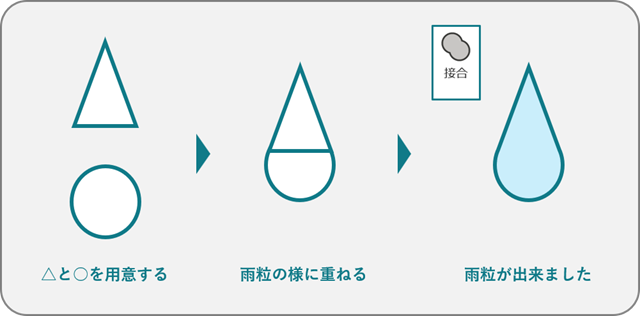
複数の図形をつなぎ合わせて、1つの図形にします。
例えば、△と〇を重ねて『接合』を使うと、雨粒の様な形状が出来ます。
切り出し
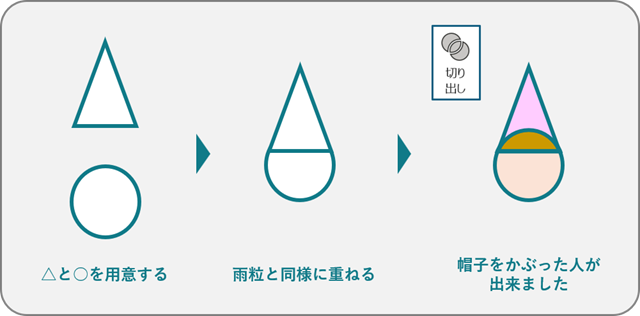
図形を、重なりの境界で別々のパーツに分割します。
例えば、△と〇を重ねて『切り出し』を使うと、帽子をかぶった人のような形ができます。
帽子、髪、顔、それぞれ別の図形になります。
実際のロゴ制作での活用例
これらの機能を使ってRSEのロゴを作る工程は、こちらの記事にまとめています。
それでは、今日はこの辺で。

コメント